
Installer une version de macOS non prise en charge par Apple
Avec OpenCore Legacy Patcher (OCLP)
OpenCore Legacy Patcher (OCLP) est un outil open source qui permet d'installer et d'utiliser des versions récentes de macOS sur certains Mac Intel qui ne sont plus officiellement pris en charge par Apple.
Il utilise un chargeur de démarrage appelé OpenCore pour permettre au Mac de démarrer sur une version de macOS qui n'est normalement pas compatible avec son modèle.
Selon le modèle, il est notamment possible d'installer macOS Big Sur, Monterey, Ventura, Sonoma ou Sequoia.
Attention : tous les Mac ne sont pas compatibles avec toutes les versions de macOS. Il faut vérifier le modèle et les éventuelles limitations matérielles avant de commencer.
Site officiel : https://dortania.github.io/OpenCore-Legacy-Patcher/
Matériel et prérequis
Avant de commencer, préparer :
Le Mac à reconditionner : un Mac Intel compatible avec OCLP.
Un Mac fonctionnel pour préparer la clé : Intel ou Apple Silicon (M1, M2, etc.). Pour créer un installateur Sonoma ou Sequoia, macOS High Sierra 10.13 ou une version ultérieure est nécessaire. La compatibilité de la version d'OCLP avec le système hôte doit également être vérifiée.
Une clé USB de 32 Go minimum : 64 Go ou 128 Go sont préférables pour disposer de davantage de marge. Elle sera entièrement effacée.
Une connexion Internet : pour télécharger OCLP et l'installateur macOS.
Un disque externe : pour sauvegarder les données du Mac et conserver les configurations EFI.
Du temps : prévoir plusieurs heures selon la connexion Internet et la machine.
Important : OCLP prend en charge les Mac Intel. Il ne sert pas à installer macOS sur un Mac Apple Silicon ou PowerPC.
1. Vérifier la compatibilité du Mac
Avant toute intervention, identifier précisément le Mac à reconditionner.
Identifier le modèle
Sur le Mac cible :
Ouvrir le menu Apple ().
Cliquer sur « À propos de ce Mac ».
Ouvrir « Rapport système ».
Dans la rubrique « Matériel », repérer « Identifiant du modèle ».
Il est également possible d'utiliser le Terminal :
sysctl -n hw.modelExemple de résultat :
MacBookAir7,2Cet identifiant correspond au modèle matériel utilisé par OCLP.
Vérifier la compatibilité
Ouvrir la page officielle des modèles compatibles :
https://dortania.github.io/OpenCore-Legacy-Patcher/MODELS.html
Rechercher l'identifiant du Mac.
Vérifier les versions de macOS prises en charge.
Lire les éventuelles limitations indiquées : carte graphique, Wi-Fi, Bluetooth, processeur ou autres composants.
Attention : la présence d'un modèle dans la liste ne signifie pas que toutes les versions de macOS fonctionneront parfaitement.
Pour Sonoma et Sequoia, 3 Go de RAM minimum sont requis. Les machines disposant de seulement 2 Go ne sont pas adaptées à ces versions.
Si le modèle n'est pas répertorié, ne pas poursuivre avec OCLP.
2. Sauvegarder les données
Avant toute installation, sauvegarder les données présentes sur le Mac.
Plusieurs solutions sont possibles :
Copier les fichiers importants sur un disque externe.
Utiliser Time Machine.
Réaliser une sauvegarde complète avec un outil adapté.
Vérifier que les fichiers sauvegardés sont accessibles avant de poursuivre.
Important : une installation propre nécessite l'effacement du disque interne. Toutes les données non sauvegardées seront perdues.
3. Télécharger et installer OpenCore Legacy Patcher
Sur le Mac qui sert à préparer la clé :
Ouvrir le dépôt officiel GitHub :
https://github.com/dortania/OpenCore-Legacy-Patcher/releases
Télécharger le fichier
OpenCore-Patcher.pkgcorrespondant à la version stable retenue.Ouvrir le fichier téléchargé.
Suivre les instructions d'installation.
Ouvrir OpenCore Legacy Patcher depuis le dossier Applications.
Si macOS bloque l'ouverture :
Ouvrir Réglages Système.
Aller dans Confidentialité et sécurité.
Repérer le message concernant OCLP.
Utiliser « Ouvrir quand même » si cette option est proposée.
Ne pas utiliser une version expérimentale pour une intervention de production sans avoir vérifié son état et sa compatibilité.
Cas d'un Mac préparateur sous macOS Tahoe : OCLP indique officiellement une prise en charge des systèmes cibles jusqu'à macOS Sequoia 15.x. Tahoe n'est pas une version cible officiellement prise en charge dans cette documentation. Ne pas confondre le système installé sur le Mac préparateur et celui destiné au Mac Intel.
4. Préparer la clé USB d'installation
La clé USB va contenir :
L'installateur macOS.
La partition EFI contenant OpenCore.
Les éléments nécessaires au démarrage du Mac cible.
Il n'est pas nécessaire de créer manuellement plusieurs partitions.
4.1 Formater la clé USB
Brancher la clé USB.
Ouvrir Applications > Utilitaires > Utilitaire de disque.
Cliquer sur « Présentation ».
Sélectionner « Afficher tous les appareils ».
Sélectionner le périphérique USB physique.
Cliquer sur « Effacer ».
Utiliser les paramètres suivants :
Paramètre | Valeur |
|---|---|
Nom | OCLP-ATELIER |
Format | Mac OS étendu (journalisé) |
Schéma | Table de partition GUID |
Cliquer sur « Effacer ».
Attendre la fin du formatage.
Attention : vérifier que le périphérique sélectionné est bien la clé USB et non le disque interne du Mac préparateur.
OCLP reformatera ensuite la clé lors de la création de l'installateur.
4.2 Télécharger l'installateur macOS
Ouvrir OpenCore Legacy Patcher.
Cliquer sur
Create macOS Installer.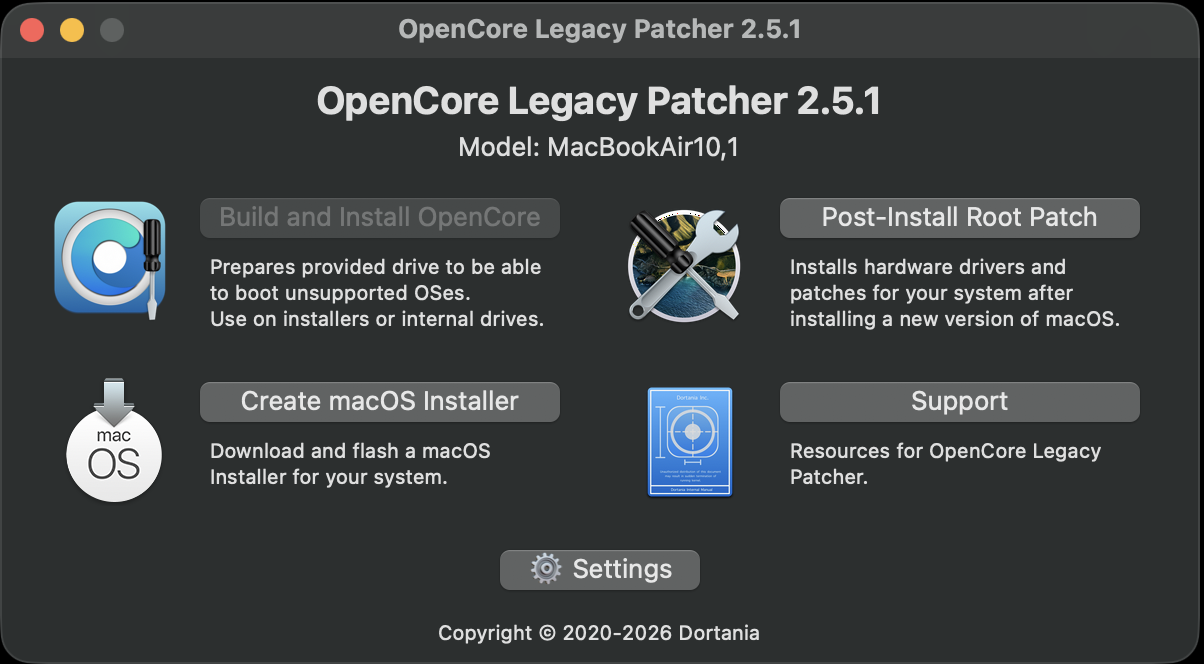
Sélectionner
Download macOS Installer.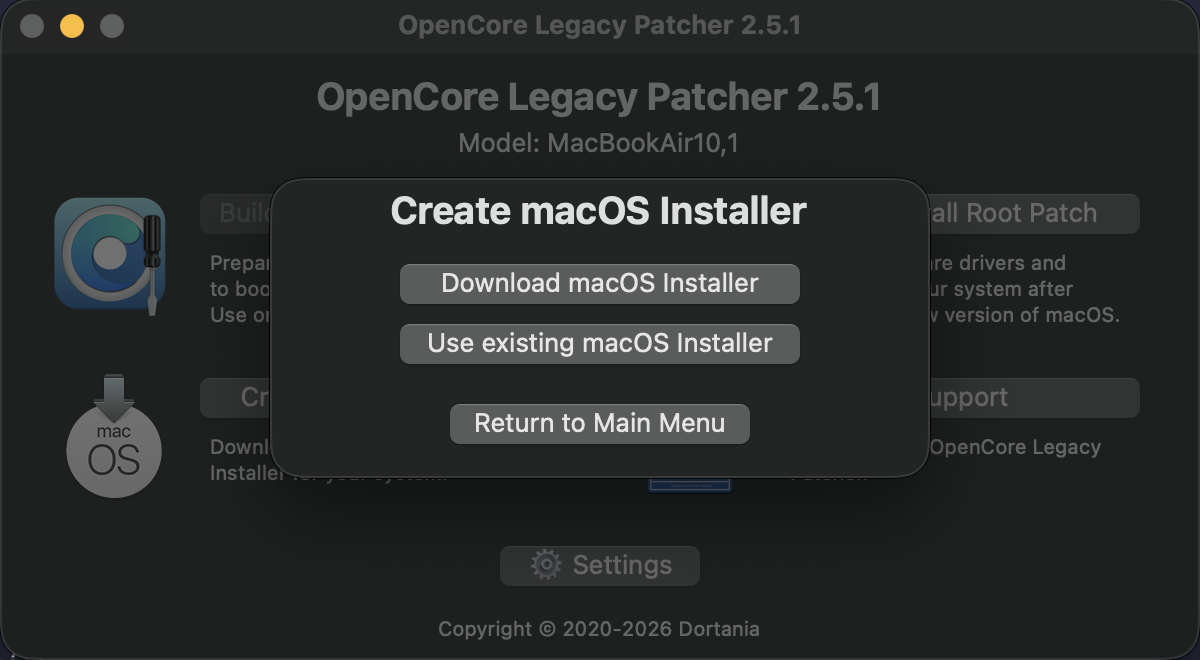
Choisir la version de macOS compatible avec le Mac cible.
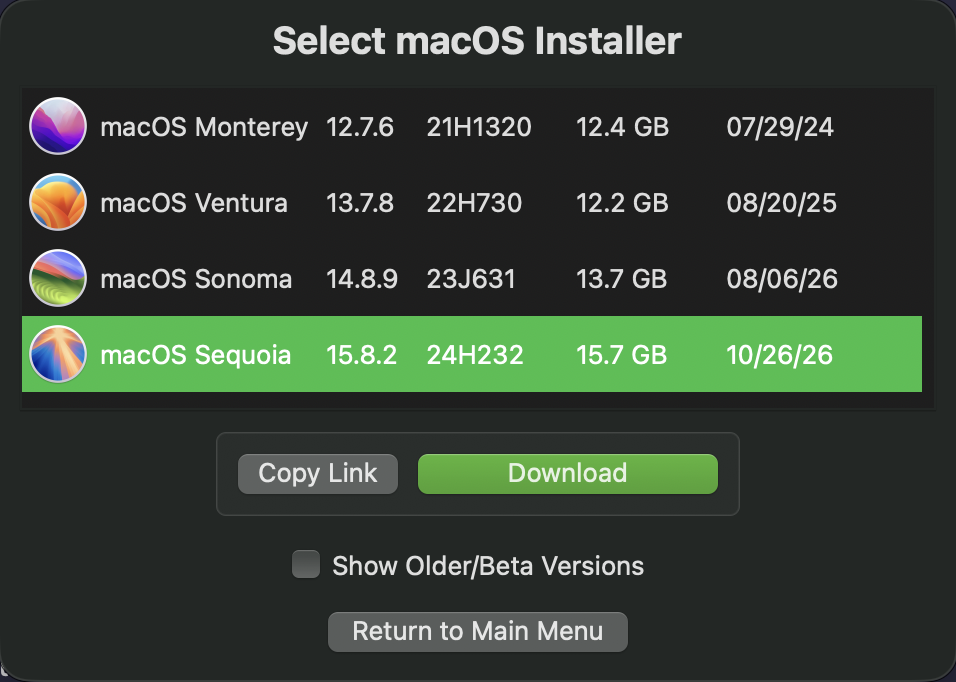
Lancer le téléchargement.
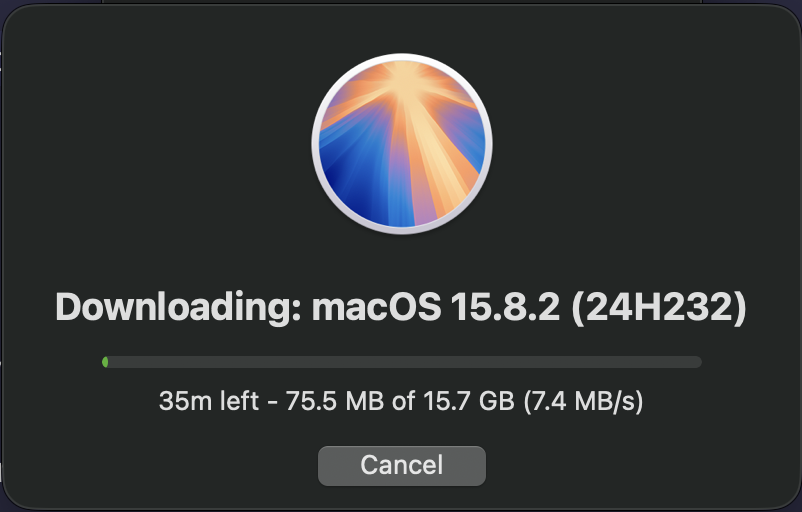
Attendre la fin du téléchargement.
Le téléchargement peut représenter plusieurs gigaoctets.
4.3 Créer la clé d'installation
Une fois le téléchargement terminé :
Revenir dans
Create macOS Installer.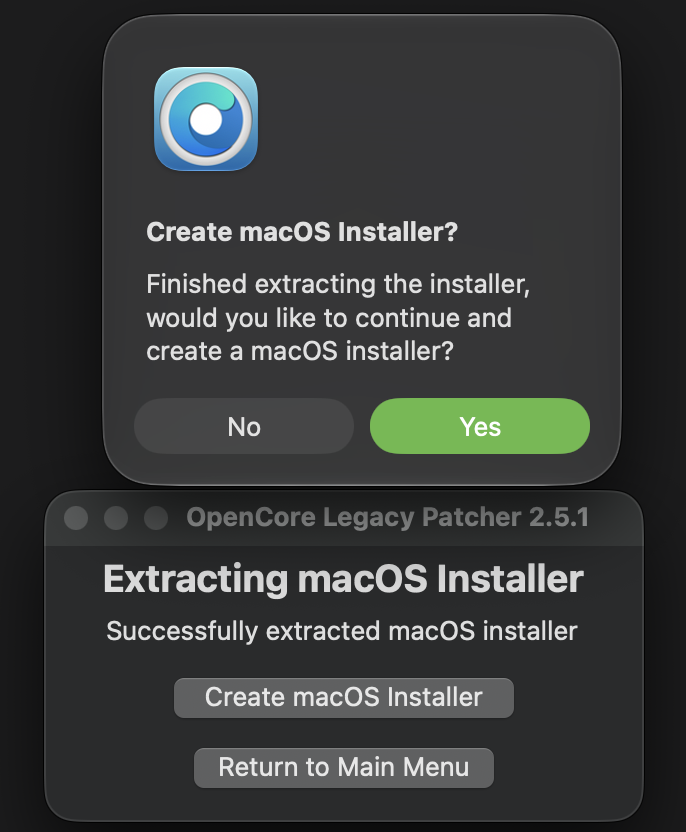
Sélectionner l'installateur téléchargé.
Choisir la clé USB
OCLP-ATELIER.Confirmer l'effacement de la clé.
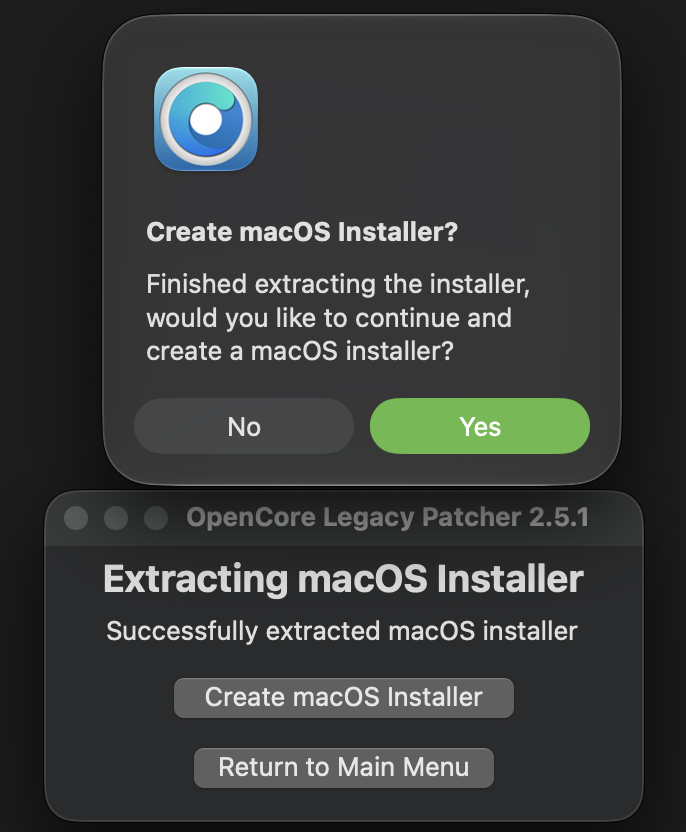
Saisir le mot de passe administrateur si demandé.
Attendre la fin de la création.
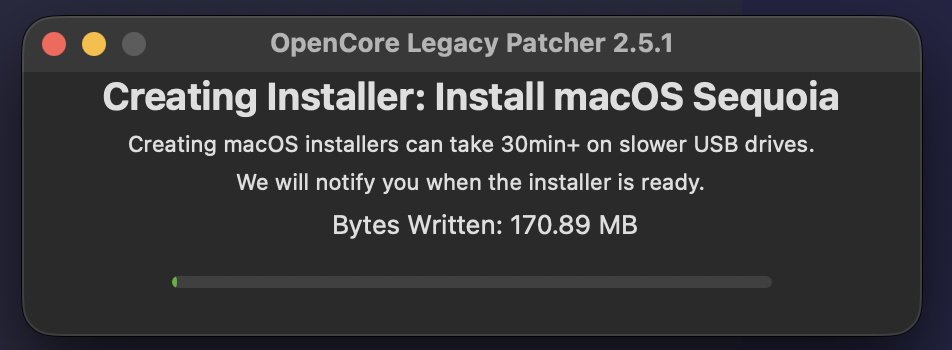
OCLP utilise l'outil Apple createinstallmedia pour créer le support d'installation.
Lorsque l'opération est terminée, la clé contient l'installateur macOS amorçable.
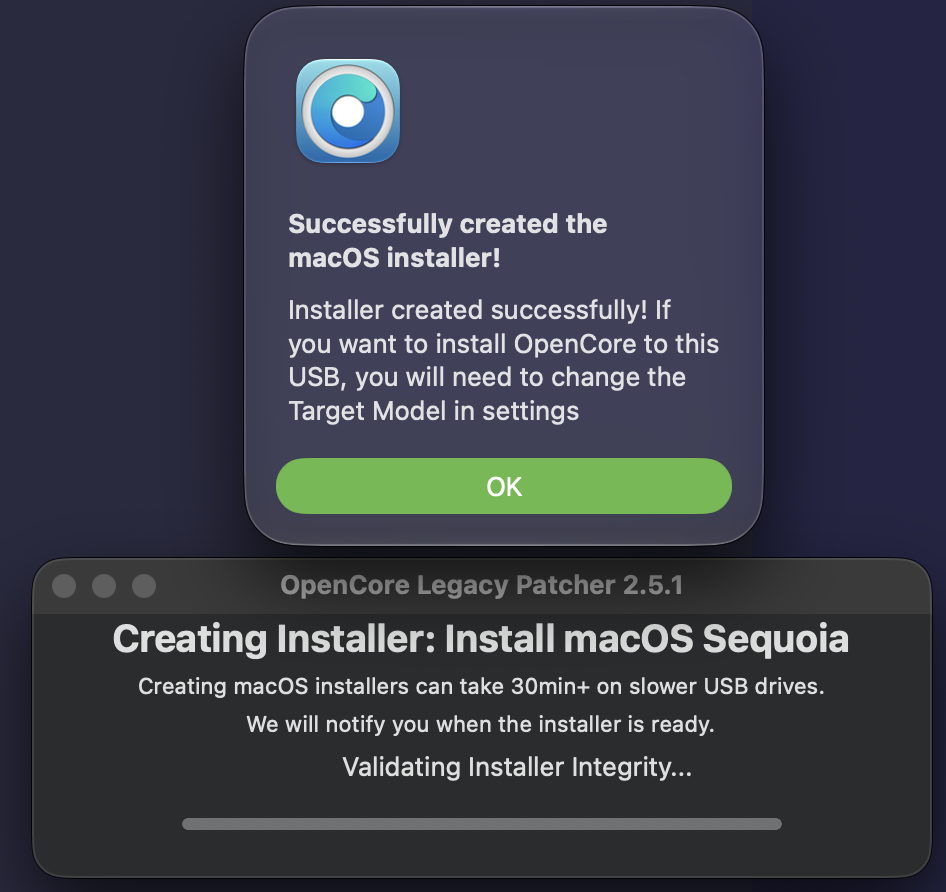
Si OpenCore Legacy Patcher propose directement d'installer OpenCore après la création de l'installateur, il est possible de poursuivre en cliquant sur « Yes », à condition d'avoir préalablement configuré le bon modèle cible. La suite correspond alors aux étapes de la section 5.
5. Construire et installer OpenCore sur la clé
Cette étape est essentielle.
L'installateur macOS est maintenant présent sur la clé, mais il faut encore ajouter OpenCore pour permettre au Mac non pris en charge de démarrer dessus.
OpenCore est spécifique au modèle matériel. Il ne faut donc pas construire une configuration pour le Mac préparateur si celui-ci est différent du Mac cible.
5.1 Sélectionner le modèle du Mac cible
Ouvrir OpenCore Legacy Patcher.
Cliquer sur
Settings.Repérer
Target Model.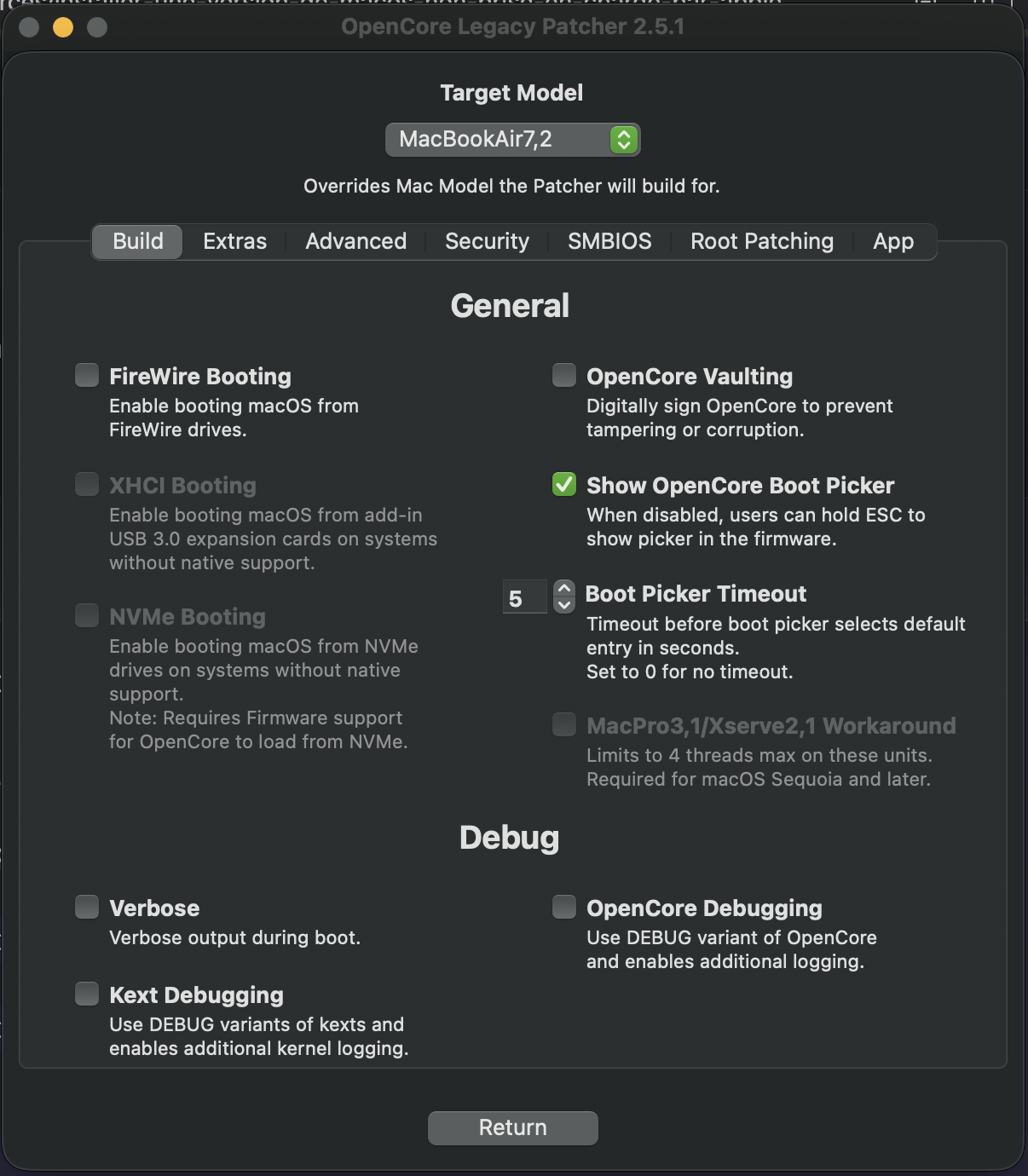
Sélectionner l'identifiant matériel relevé à l'étape 1.
Exemple :
MacBookAir7,2Vérifier que le modèle sélectionné correspond bien au Mac à reconditionner.
5.2 Construire OpenCore
Revenir au menu principal.
Cliquer sur
Build and Install OpenCore.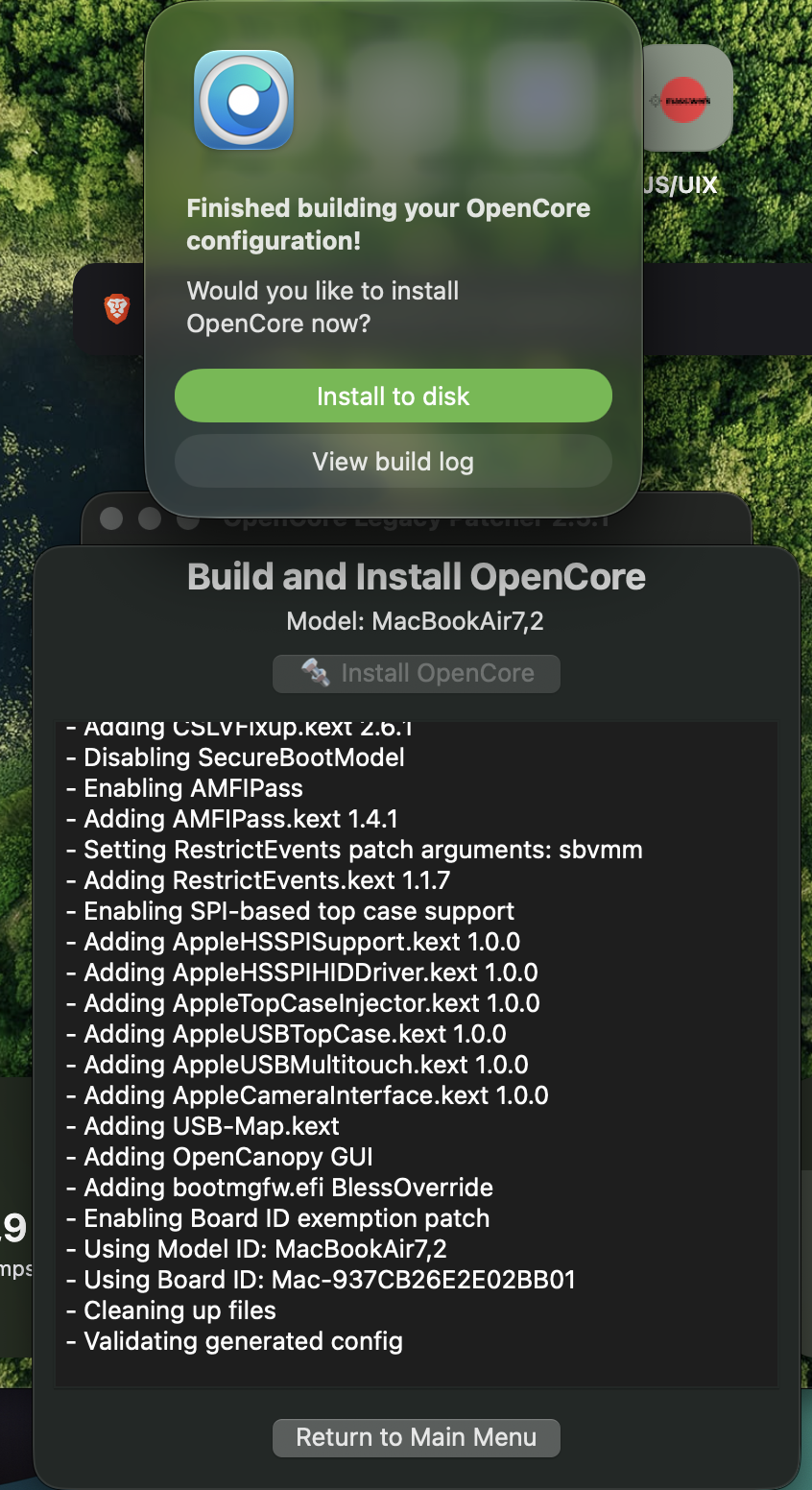
Cliquer sur
Build OpenCore.Attendre la fin de la construction.
Vérifier que la génération s'est terminée correctement.
5.3 Installer OpenCore sur la clé USB
Cliquer sur
Install OpenCore.Sélectionner le périphérique USB.
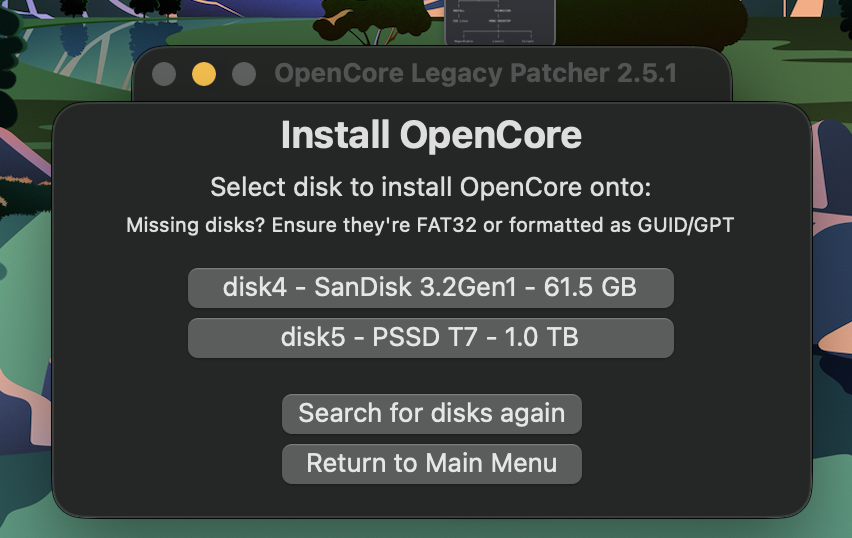
Sélectionner sa partition
EFI.Confirmer l'installation.
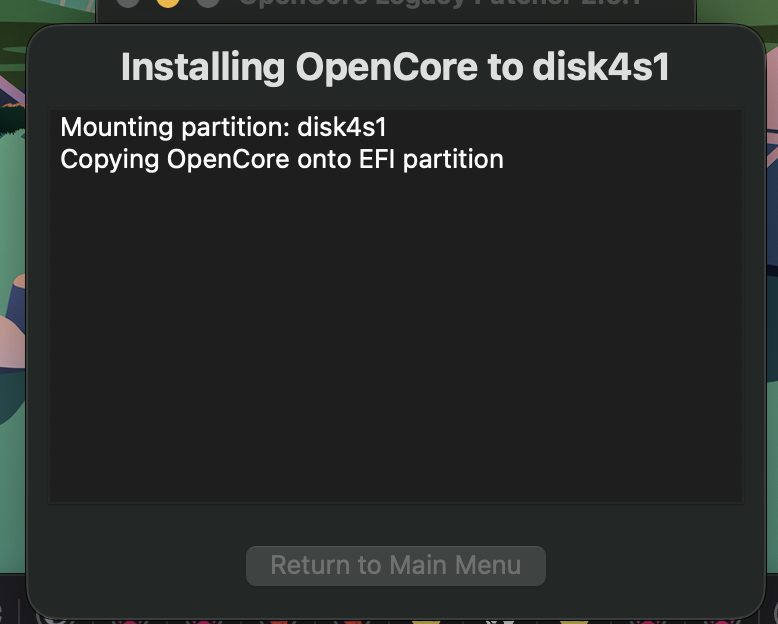
Saisir le mot de passe administrateur si demandé.
Attendre le message de réussite.
La clé contient maintenant :
L'installateur macOS.
OpenCore configuré pour le Mac cible.
Éjecter proprement la clé USB.
6. Démarrer le Mac cible sur la clé USB
Cette étape permet de démarrer le Mac à partir de la clé USB préparée précédemment.
Éteindre complètement le Mac à reconditionner.
Brancher la clé USB OCLP.
Allumer le Mac en maintenant immédiatement la touche
Option (⌥)ouAlt.Maintenir la touche jusqu'à l'apparition du gestionnaire de démarrage Apple.
Repérer et sélectionner
EFI Boot.Valider avec Entrée.
Le Mac démarre alors sur OpenCore.
Sélectionner l'installateur macOS
Un deuxième menu apparaît : c'est le menu de démarrage OpenCore.
Repérer l'entrée
Install macOS [version choisie].La sélectionner.
Valider avec Entrée.
Attendre le chargement du programme d'installation.
Le programme d'installation de macOS démarre.
Important :
Le menu OpenCore est différent du gestionnaire de démarrage Apple. Il apparaît après avoir sélectionné EFI Boot. C'est dans ce deuxième menu que se trouve l'installateur macOS.
Ne pas confondre le gestionnaire de démarrage Apple avec le menu OpenCore : ce sont deux menus différents.
7. Installer macOS sur le disque interne
Deux méthodes sont possibles.
Méthode A : installation propre
Cette méthode est recommandée pour le reconditionnement lorsque le client souhaite repartir sur un système neuf.
Dans le programme d'installation, ouvrir « Utilitaire de disque ».
Cliquer sur « Présentation » puis « Afficher tous les appareils ».
Sélectionner le disque interne physique.
Cliquer sur « Effacer ».
Paramètres :
Paramètre | Valeur |
|---|---|
Nom | Macintosh HD |
Format | APFS |
Schéma | Table de partition GUID |
Confirmer l'effacement.
Quitter Utilitaire de disque.
Sélectionner « Installer macOS ».
Choisir le disque interne.
Lancer l'installation.
Attention :
Cette opération efface entièrement le disque sélectionné, y compris les données et les partitions qu'il contient.
Vérifier une dernière fois qu'il s'agit bien du disque interne et que les données importantes ont été sauvegardées.
Ne pas utiliser la méthode A si l'objectif est de conserver d'autres systèmes d'exploitation ou des partitions existantes, notamment dans le cadre d'un dual boot macOS / Linux.
Dans ce cas, il faut adapter le partitionnement et choisir une méthode d'installation qui préserve les partitions à conserver.
Attention aux redémarrages :
Si le Mac revient au gestionnaire de démarrage Apple, sélectionner
EFI Boot.Dans OpenCore, sélectionner
macOS Installertant que la phase d'installation n'est pas terminée.Une fois l'installation terminée, sélectionner
Macintosh HDpour démarrer sur le système installé.Ne pas sélectionner systématiquement l'installateur après chaque redémarrage : le choix dépend de l'avancement de l'installation.
Méthode B : conserver les données
Si l'objectif est de mettre à niveau macOS sans effacer les fichiers :
Ne pas ouvrir Utilitaire de disque pour effacer le disque.
Sélectionner directement « Installer macOS ».
Choisir le volume système existant.
Lancer l'installation.
Une sauvegarde reste indispensable.
Les rétrogradations de macOS ne permettent pas de conserver les données par une simple installation par-dessus.
Pendant les redémarrages
L'installation peut provoquer plusieurs redémarrages.
À chaque redémarrage :
Maintenir Option si le Mac ne revient pas automatiquement sur le bon démarrage.
Sélectionner
EFI Boot.Dans le menu OpenCore, choisir
macOS Installertant que l'installation n'est pas terminée.Une fois l'installation terminée, sélectionner le système macOS installé.
Ne pas interrompre le processus pendant les redémarrages.
Problèmes rencontrés pendant notre installation :
Problème rencontré | Ce qu'il faut expliquer |
|---|---|
Symbole d'interdiction | Vérifier le démarrage via |
Écran noir avec logo Apple | L'installation peut nécessiter plusieurs redémarrages. Patienter et ne pas interrompre trop rapidement. |
Retour au menu de démarrage | Repasser par |
8. Appliquer les correctifs après installation
Une fois macOS installé, certains composants peuvent ne pas fonctionner correctement sans les correctifs OCLP.
Selon le modèle, cela peut concerner :
L'accélération graphique.
Le Wi-Fi.
Le Bluetooth.
La gestion de l'affichage.
Certaines fonctions matérielles.
Cas particulier des iMac 2015 :
Selon le modèle et la carte graphique installée, certains correctifs peuvent nécessiter des composants supplémentaires, notamment un téléchargement de KDK (Kernel Debug Kit).
Les correctifs disponibles varient selon le matériel et la version de macOS.
Ne pas installer manuellement des correctifs ou composants non demandés par OpenCore Legacy Patcher. Suivre les indications affichées par l'application.
8.1 Installer OpenCore Legacy Patcher sur le Mac cible
Démarrer le Mac sur son nouveau système.
Télécharger OCLP depuis le site officiel.
Installer l'application.
L'ouvrir.
8.2 Appliquer les correctifs
Ouvrir OpenCore Legacy Patcher.
Cliquer sur
Post-Install Root Patch.Regarder le bouton proposé :
Start Root Patching: OCLP propose des correctifs. Cliquer dessus pour lancer leur installation.Revert Root Patches: les correctifs sont déjà installés. Ne pas cliquer dessus, car cette option permet de les supprimer.Aucun correctif à appliquer : ne rien faire.
Saisir le mot de passe administrateur si demandé.
Attendre la fin de l'opération.
Redémarrer le Mac si OCLP le demande.
À savoir :
OpenCore Legacy Patcher peut appliquer automatiquement certains correctifs pendant la procédure d'installation. Il est donc nécessaire de vérifier leur état avant de lancer une nouvelle installation de correctifs.
Après une mise à jour de macOS, ouvrir OpenCore Legacy Patcher et vérifier si les correctifs doivent être réinstallés.
9. Installer OpenCore sur le disque interne
Jusqu'ici, le Mac démarre grâce à la clé USB.
Pour pouvoir démarrer sans elle, il faut installer OpenCore sur la partition EFI du disque interne.
Sur le Mac cible :
Ouvrir OpenCore Legacy Patcher.
Cliquer sur
Build and Install OpenCore.Cliquer sur
Build.Attendre la fin de la construction.
Une fois la construction terminée, cliquer sur
Install to disk.Sélectionner le SSD interne du Mac, et non la clé USB.
Sélectionner la partition
EFIcorrespondant au SSD interne.Confirmer l'installation.
Attendre la fin de l'installation.
Redémarrer le Mac lorsque OCLP le demande.
Attention :
Ne pas sélectionner l'EFI de la clé USB.
Vérifier le nom et la capacité du disque pour identifier le SSD interne.
Vérifier que la partition
EFIsélectionnée appartient bien au SSD interne.Ne pas formater la partition EFI.
Vérifier le démarrage autonome
Éteindre complètement le Mac.
Retirer la clé USB.
Allumer le Mac en maintenant
Option (⌥).Repérer et sélectionner l'EFI interne si elle est proposée.
Dans le menu OpenCore, sélectionner
Macintosh HD.Vérifier que macOS démarre correctement.
Si l'EFI interne n'apparaît pas :
Ne pas considérer l'installation comme terminée. Rebrancher la clé USB, démarrer sur OpenCore et vérifier que celui-ci a bien été installé sur la partition EFI du SSD interne.
Ensuite, redémarrer normalement, toujours sans la clé USB, pour vérifier que le démarrage fonctionne également sans intervention.
10. Réutiliser la clé sur un autre Mac Intel
Une clé OCLP peut être réutilisée pour plusieurs interventions.
Il faut cependant distinguer deux éléments :
L'installateur macOS : il reste présent sur la clé et peut servir à plusieurs Mac compatibles.
La configuration OpenCore : elle est spécifique au modèle du Mac cible.
Exemple : changement de Mac
Première intervention :
MacBook Air 2017
Identifiant : MacBookAir7,2
EFI : configuration A
Deuxième intervention :
MacBook Pro
Identifiant : MacBookPro11,3
EFI : configuration B
Pour passer d'un modèle à l'autre :
Rebrancher la clé sur le Mac préparateur.
Ouvrir OCLP.
Modifier
Target Model.Sélectionner le nouvel identifiant.
Cliquer sur
Build and Install OpenCore.Construire la nouvelle configuration.
Installer OpenCore sur la partition EFI de la clé USB.
La nouvelle configuration remplace l'ancienne sur la clé.
Attention : sauvegarder l'ancienne configuration EFI avant de la remplacer.
Une même clé USB OCLP peut être utilisée pour préparer plusieurs modèles de Mac.
Cependant, chaque modèle nécessite une configuration OpenCore adaptée. Lorsque tu reconstruis OpenCore pour un autre Mac, la configuration EFI présente sur la clé USB est remplacée.
Pour conserver les anciennes configurations :
Avant de préparer un autre modèle de Mac, ouvrir la partition EFI de la clé USB.
Copier le dossier
EFIsur le Mac préparateur ou sur un disque externe.Créer un dossier portant l'identifiant du modèle concerné.
Placer la copie du dossier
EFIdans ce dossier.
Exemple d'organisation :
EFI-SAUVEGARDES/
├── MacBookAir7,2/
│   └── EFI/
└── iMac17,1/
    └── EFI/
Lors de la préparation d'un autre Mac, OCLP construit une nouvelle configuration adaptée à son modèle et remplace celle présente sur la clé USB.
L'installateur macOS reste normalement présent sur la clé : il n'est pas nécessaire de le recréer uniquement pour changer de configuration OpenCore.
Vérifier toutefois que la version de macOS présente sur la clé est compatible avec le nouveau modèle.
Sauvegarder et réutiliser une configuration EFI
Lorsque tu utilises la même clé USB OCLP pour préparer plusieurs Mac, la configuration OpenCore doit être adaptée au modèle de chaque machine.
Il peut donc être utile de conserver une copie de chaque configuration EFI pour pouvoir la réutiliser ultérieurement.
1. Sauvegarder une configuration EFI
Après avoir créé et installé OpenCore sur la clé USB :
Ouvrir la partition
EFIde la clé USB.Repérer le dossier
EFI.Copier ce dossier sur le disque de l'ordinateur.
Créer un dossier pour classer les sauvegardes, par exemple
EFI-SAUVEGARDES.Renommer la copie avec le modèle du Mac concerné.
Exemple :
EFI-MacBook-Air-2017EFI-MacBook-Pro-2012
Il faut conserver le dossier EFI complet, sans modifier son contenu.
2. Réutiliser une configuration EFI sauvegardée
Imaginons que tu souhaites réutiliser ta clé USB pour démarrer le MacBook Air 2017 et que tu disposes déjà de sa configuration EFI sauvegardée.
Brancher la clé USB sur le Mac.
Monter et ouvrir la partition EFI de la clé USB.
Copier le dossier
EFIactuellement présent sur la clé vers un emplacement temporaire pour le conserver.Ouvrir le dossier
EFI-MacBook-Air-2017sauvegardé précédemment.Copier son dossier
EFIsur la partition EFI de la clé USB.Vérifier que le dossier
EFIse trouve bien à la racine de la partition EFI.Éjecter proprement la clé USB.
La clé USB utilise maintenant la configuration OpenCore sauvegardée pour le MacBook Air 2017.
3. Précautions
Ne jamais supprimer une configuration EFI sans avoir vérifié qu'une copie est disponible.
Ne pas mélanger les fichiers de plusieurs configurations EFI.
Vérifier que la configuration correspond bien au modèle du Mac.
Vérifier la compatibilité avec la version d'OpenCore Legacy Patcher et de macOS utilisée.
Important : une sauvegarde EFI contient la configuration de démarrage OpenCore. Elle ne contient pas l'installateur macOS, les données personnelles du Mac ou les correctifs système.
Cette sauvegarde est facultative. Pour une utilisation classique, il est possible de reconstruire OpenCore directement avec OCLP à chaque changement de Mac, en sélectionnant le bon modèle.
11. Mises à jour de macOS et d'OCLP
Les mises à jour doivent être réalisées avec précaution.
Petites mises à jour de macOS
Avant toute mise à jour :
Vérifier la compatibilité de la version avec OCLP.
Mettre à jour OCLP si nécessaire.
Effectuer une sauvegarde.
Lancer manuellement la mise à jour.
Redémarrer en passant par OpenCore.
Réappliquer les Root Patches si nécessaire.
Il est recommandé de désactiver le téléchargement automatique des mises à jour pour éviter qu'une mise à jour ne soit préparée sans vérification préalable.
Changement de version majeure
Exemple : passer de macOS Sonoma à macOS Sequoia.
Réaliser une sauvegarde complète du Mac et vérifier que les données sauvegardées sont accessibles.
Vérifier que le modèle est compatible avec la nouvelle version.
Consulter les problèmes connus sur la documentation OCLP.
Mettre à jour OpenCore Legacy Patcher si nécessaire.
Télécharger le nouvel installateur macOS.
Créer un nouveau support USB.
Construire et installer la configuration OpenCore adaptée au Mac cible sur la clé USB.
Effectuer l'installation de macOS.
Appliquer les correctifs nécessaires après installation.
Ne jamais considérer qu'une nouvelle version de macOS sera automatiquement compatible parce que la précédente fonctionnait.
12. Précautions pour le reconditionnement
L'installation d'une version de macOS non prise en charge par Apple nécessite quelques vérifications avant et après chaque intervention.
Avant chaque intervention
Identifier précisément le modèle du Mac et son identifiant matériel.
Vérifier la compatibilité du modèle avec OpenCore Legacy Patcher et la version de macOS envisagée.
Contrôler l'état du disque interne (SSD ou disque dur).
Contrôler la quantité et l'état de la mémoire vive (RAM).
Vérifier l'état de la batterie et son fonctionnement.
Vérifier l'état général du matériel.
Sauvegarder les données personnelles et les fichiers importants.
Vérifier que le Mac est branché sur son alimentation.
Prévoir une connexion Internet si nécessaire au téléchargement des composants et des correctifs.
Ne jamais effacer ou partitionner le disque avant d'avoir validé le diagnostic et la sauvegarde.
Après chaque intervention
Vérifier que le Mac démarre correctement sans la clé USB d'installation.
Vérifier le fonctionnement du Wi-Fi et du Bluetooth.
Vérifier l'affichage, la luminosité et l'accélération graphique.
Vérifier le son et les haut-parleurs.
Vérifier le clavier, le rétroéclairage et le trackpad.
Vérifier la webcam.
Vérifier le fonctionnement des ports USB et des autres connectiques disponibles.
Tester la mise en veille et la sortie de veille.
Vérifier dans OpenCore Legacy Patcher si des correctifs supplémentaires sont nécessaires.
Vérifier la disponibilité des mises à jour de macOS et d'OpenCore Legacy Patcher.
Documenter les éventuels dysfonctionnements et les opérations réalisées.
Attention :
OpenCore Legacy Patcher est un outil qui permet de contourner certaines limitations de compatibilité imposées par Apple. Il ne garantit pas une compatibilité parfaite avec toutes les versions de macOS, tous les logiciels ou toutes les fonctions matérielles.
Une version récente de macOS peut également être plus exigeante pour les anciens processeurs et les anciennes cartes graphiques.
La compatibilité et les performances doivent donc être évaluées au cas par cas, en fonction du modèle et de la configuration du Mac.
13. Conserver une trace des interventions
Pour un atelier de reconditionnement, il est conseillé de conserver une fiche par machine.
Informations à noter :
Information | Exemple |
|---|---|
Modèle | MacBook Air 2017 |
Identifiant | MacBookAir7,2 |
Processeur | Intel Core i5 |
RAM | 8 Go |
Stockage | SSD 512 Go |
macOS installé | Sequoia 15 |
Version OCLP | Version utilisée |
EFI | Sauvegardée |
Root Patches | Appliqués / non nécessaires |
Wi-Fi | Fonctionnel / non fonctionnel |
Bluetooth | Fonctionnel / non fonctionnel |
Observations | Dysfonctionnements éventuels |
Organisation conseillée des sauvegardes
OCLP-ATELIER/
│
├── INSTALLATEURS/
│   ├── Monterey/
│   ├── Ventura/
│   ├── Sonoma/
│   └── Sequoia/
│
├── EFI-SAUVEGARDES/
│   ├── MacBookAir7,2/
│   ├── MacBookPro11,3/
│   ├── iMac/
│   └── Mac-mini/
│
├── FICHES-INTERVENTIONS/
│
└── LOGICIELS/
    └── OpenCore-Patcher/
Ne pas stocker uniquement les EFI sur la clé USB : conserver également une copie sur le disque de travail ou un disque externe.
Documentation officielle
Site OCLP : https://dortania.github.io/OpenCore-Legacy-Patcher/
Modèles compatibles : https://dortania.github.io/OpenCore-Legacy-Patcher/MODELS.html
Création de l'installateur : https://dortania.github.io/OpenCore-Legacy-Patcher/INSTALLER.html
Construction d'OpenCore : https://dortania.github.io/OpenCore-Legacy-Patcher/BUILD.html
FAQ : https://dortania.github.io/OpenCore-Legacy-Patcher/FAQ.html
Versions disponibles : https://github.com/dortania/OpenCore-Legacy-Patcher/releases
Rappel : toujours consulter la documentation officielle avant une nouvelle intervention, car la compatibilité des modèles et des versions de macOS évolue.